
476 字
2 分钟
PicGo 配置 Cloudflare R2 图床
开通
在 Cloudflare 控制面板中添加R2订阅到账户,查看简介与定价 ,支持绑定PayPal和银联卡等等。免费额度为10GB存储、一百万次A类操作(写)/月、一千万次B类操作(读)/月,超出部分定价为 0.015美元/GB 存储、4.50美元/百万次A类操作、0.36美元/百万次B类操作。
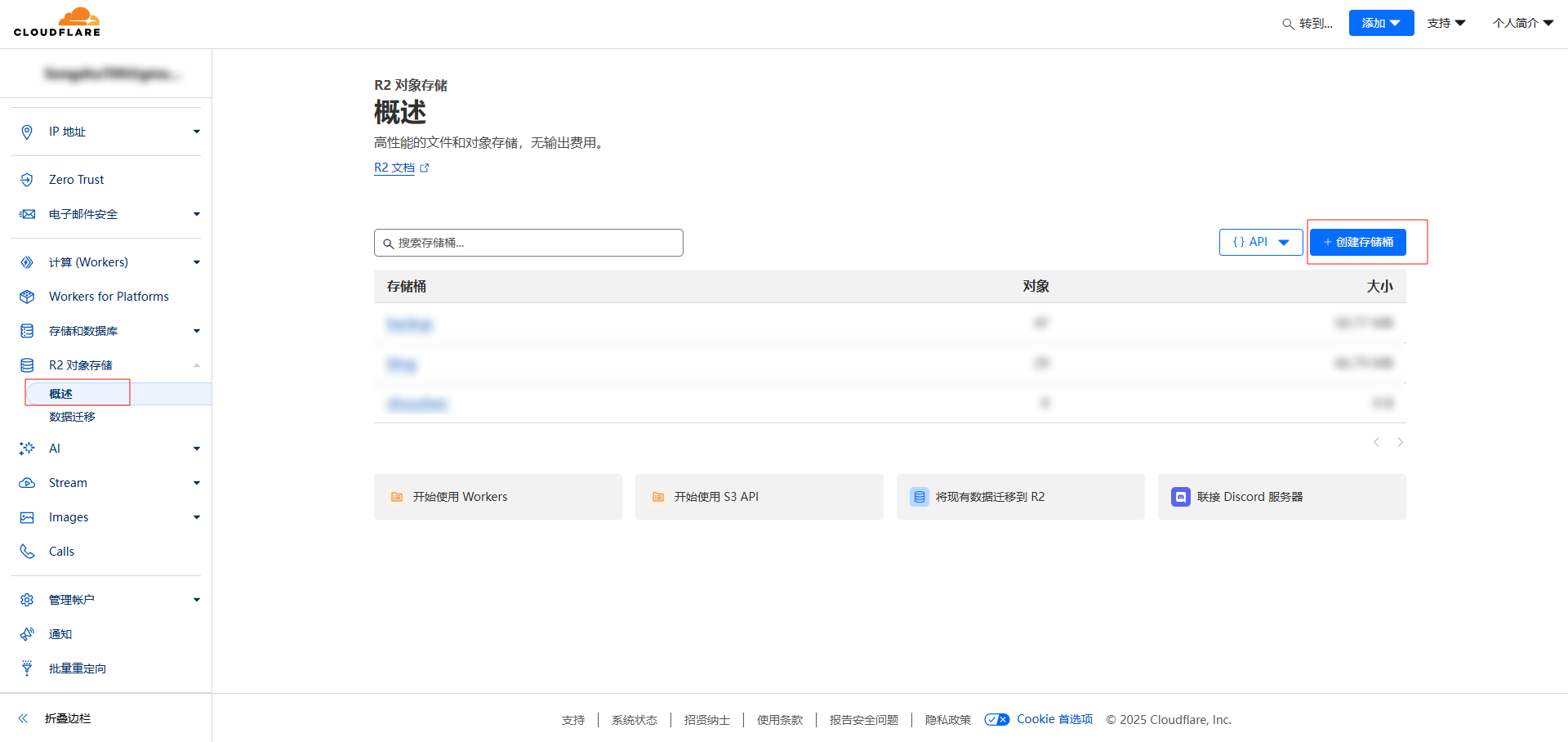
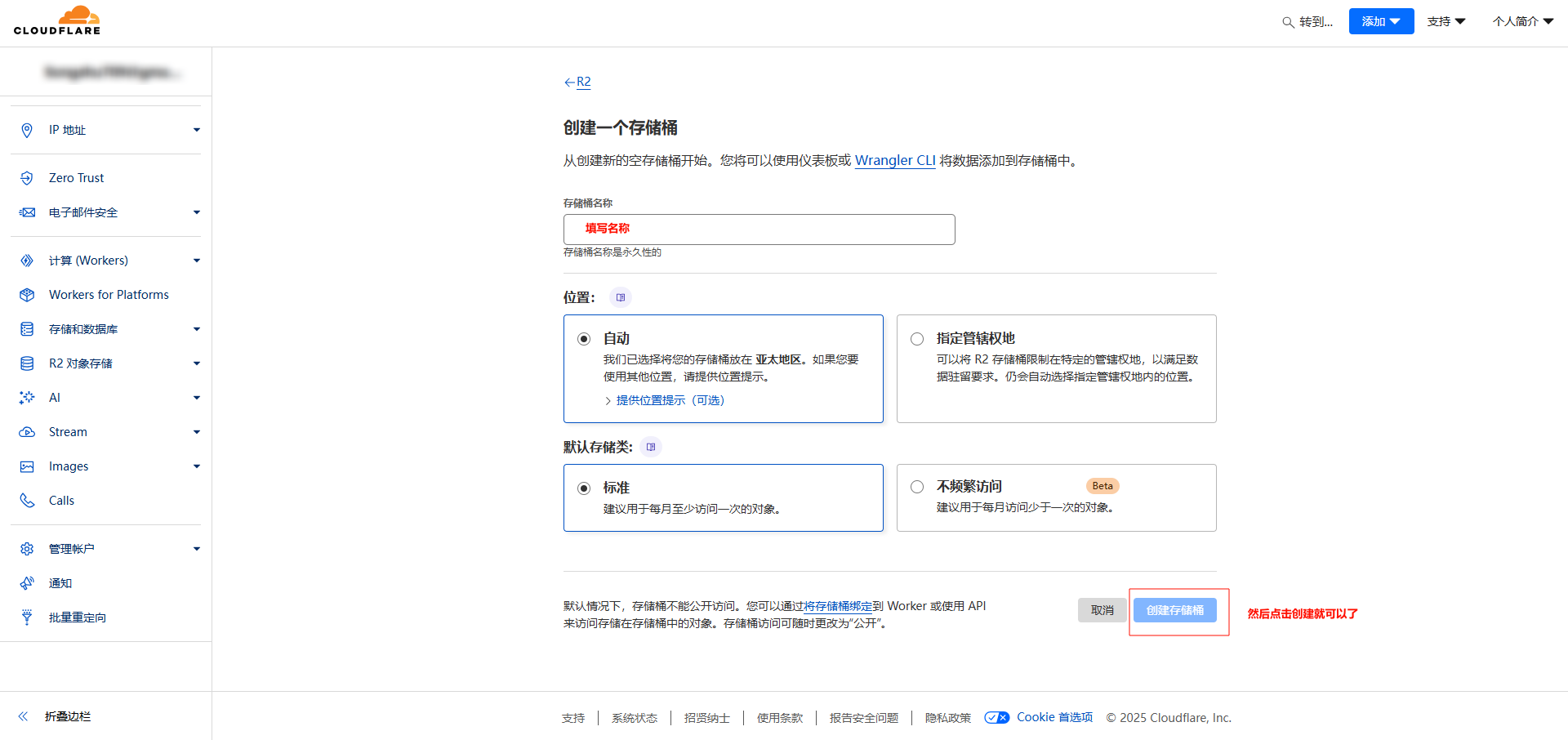
创建存储桶填写名称即可,位置和默认存储类通常使用默认选项。
安装
在 Releases · Molunerfinn/PicGo 中下载安装包,Windows通常选择 x64.exe 版本。备用下载 PicGo-Setup-2.4.0-beta.9-x64.exe
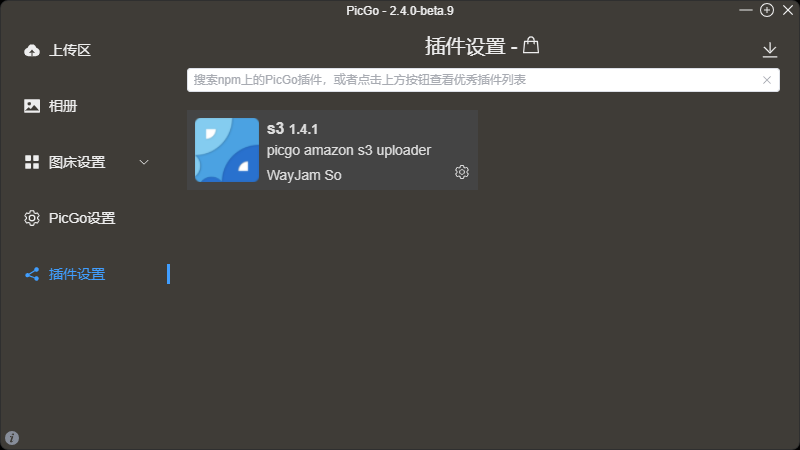
在插件设置中搜索并安装S3:
配置
R2 添加API令牌
在R2概述面板的右上角点击 管理 R2 API 令牌 :
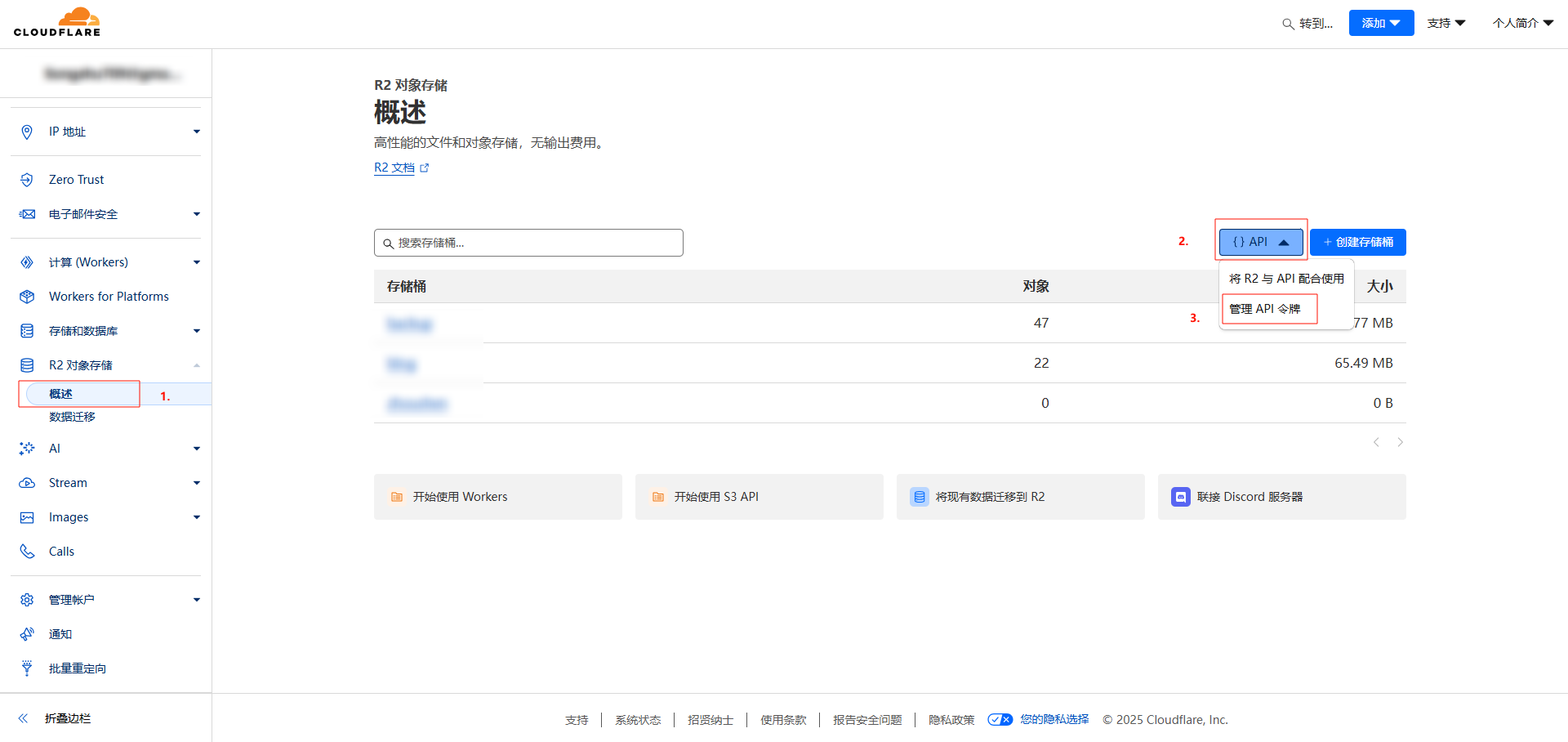
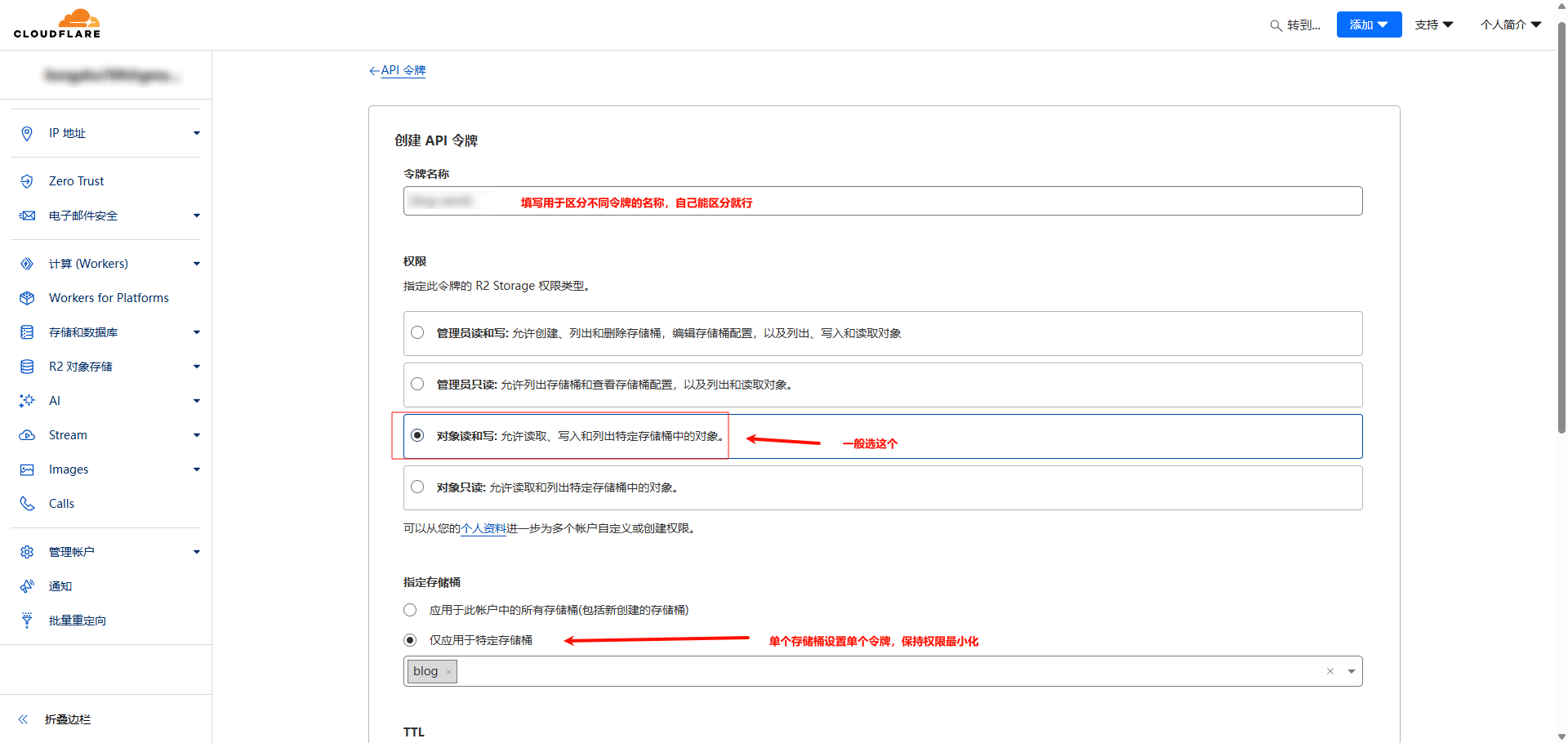
在右上角点击创建:
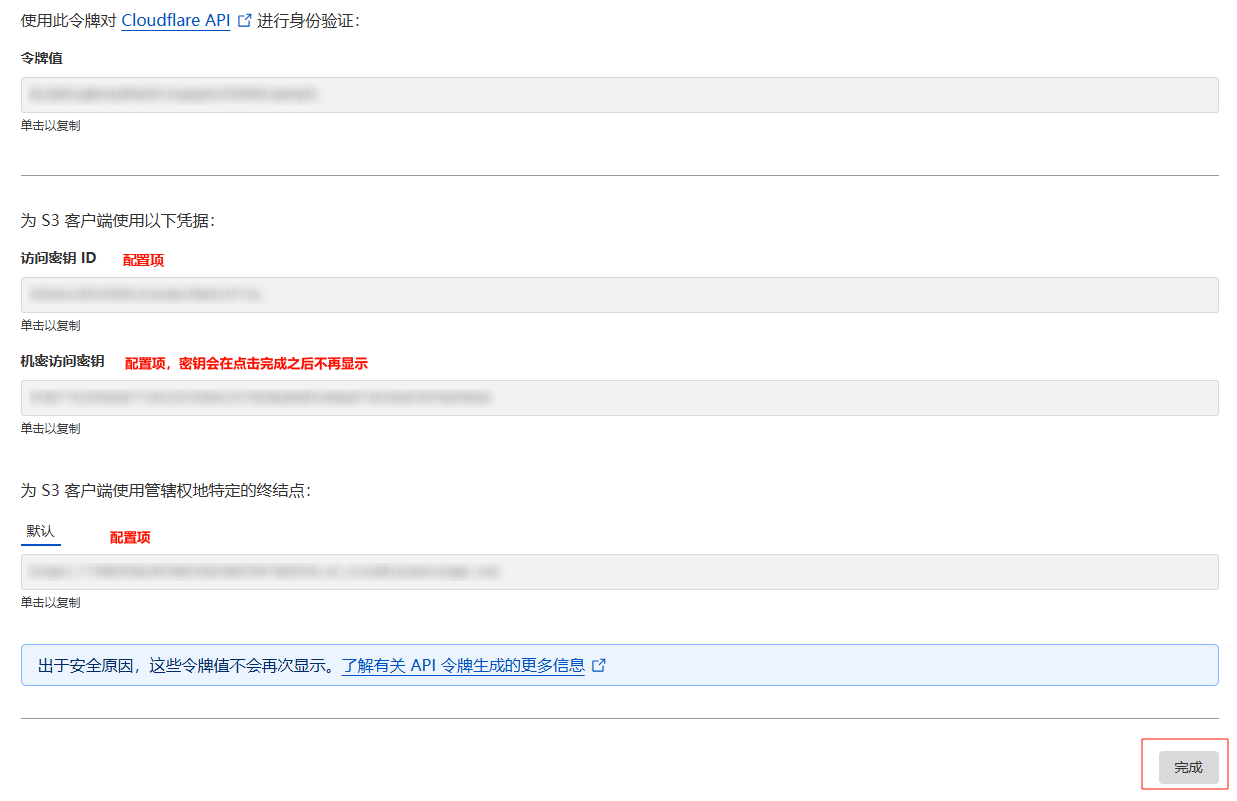
创建完毕后会给出该令牌的密钥ID和密钥,待会的配置需要填写这些信息,点击完成后不会再显示它们。
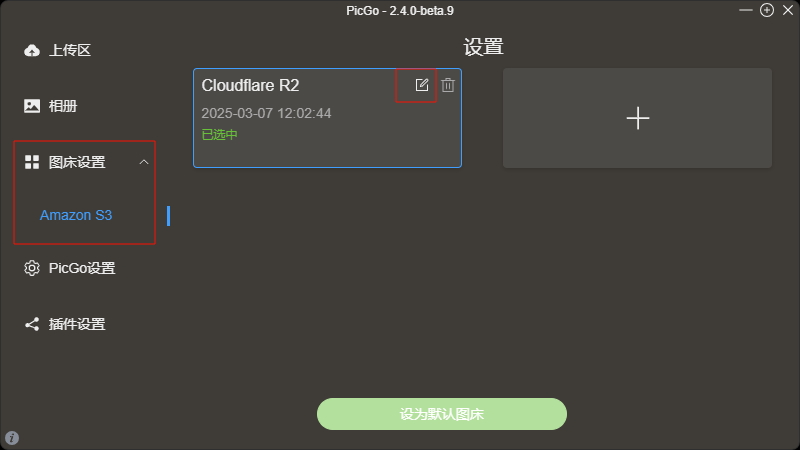
PicGo 配置图床
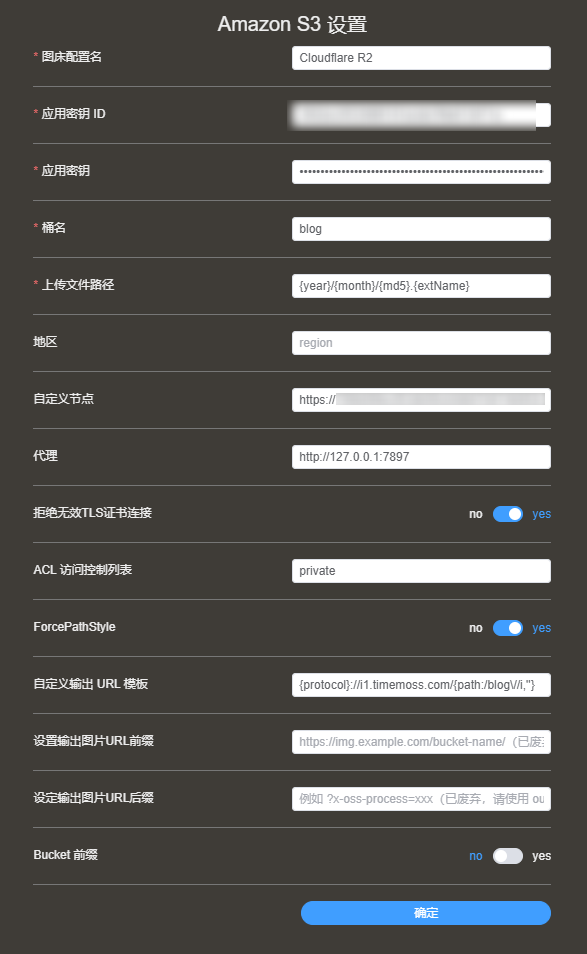
在 R2 概述 面板的右上角有账号ID,自定义节点填写 https://<账号ID>.r2.cloudflarestorage.com ,例如 https://123456789.r2.cloudflarestorage.com 。
开启 ForcePathStyle,Cloudflare R2的配置建议使用代理,完整配置如下:
{
  "uploader":{
    "aws-s3": {
      "configList": [
        {
          "_configName": "Cloudflare R2",
          "_id": "cc7de16b-555d-48ec-a41e-36fc21f922bd",
          "_createdAt": 1741316114486,
          "_updatedAt": 1741320164102,
          "accessKeyID": "应用密钥ID",
          "secretAccessKey": "应用密钥",
          "bucketName": "blog",
          "uploadPath": "{year}/{month}/{md5}.{extName}",
          "region": "",
          "endpoint": "https://CLoudflare账号ID.r2.cloudflarestorage.com",
          "proxy": "http://127.0.0.1:7897",
          "rejectUnauthorized": true,
          "acl": "private",
          "pathStyleAccess": true,
          "outputURLPattern": "{protocol}://i1.timemoss.com/{path:/blog\\//i,''}",
          "urlPrefix": null,
          "urlSuffix": "",
          "disableBucketPrefixToURL": false
        }
      ],
      "defaultId": "cc7de16b-555d-48ec-a41e-36fc21f922bd"
    },
  }
}
使用
修改快捷键
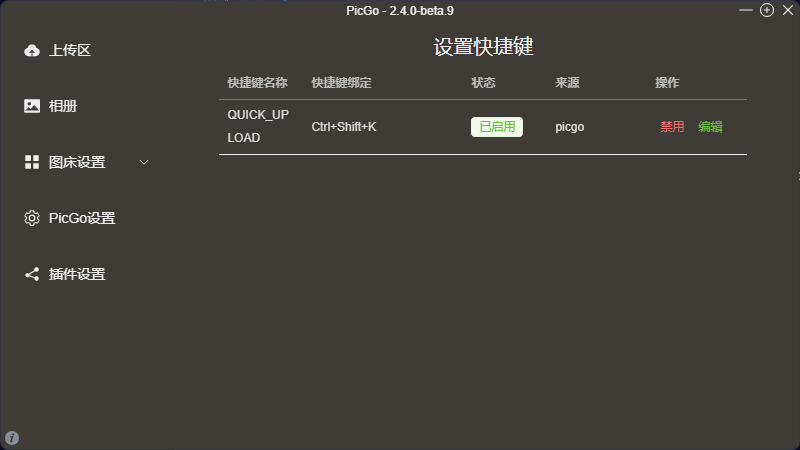
默认上传快捷键 Ctrl + Shift + P 与 VS Code 常用快捷键冲突,在 PicGo设置-设置快捷键 中修改,当前使用的是 Ctrl + Shift + U 。通过快捷键可以非常快速地将剪贴板的图片上传到图床中,使用愉快~
PicGo 配置 Cloudflare R2 图床
https://blog.timemoss.com/posts/253ab30b/