
597 字
3 分钟
通过 Tauri 将 web 项目打包成PC客户端
起步
Tauri 是创建跨平台应用的解决方案之一,兼容前端技术栈,通过 Rust 来完成与系统的交互,安装包的体积比 Electron 要小很多。
配置镜像源
如果是国内网络环境,一定要配置镜像源,不要把时间耗费在因此导致的超长等待中。加入终端配置1或环境变量都是可行的。
[System.Environment]::SetEnvironmentVariable("RUSTUP_DIST_SERVER", "https://mirrors.tuna.tsinghua.edu.cn/rustup", "User")
[System.Environment]::SetEnvironmentVariable("RUSTUP_UPDATE_ROOT", "https://mirrors.tuna.tsinghua.edu.cn/rustup/rustup", "User")
安装 Rust
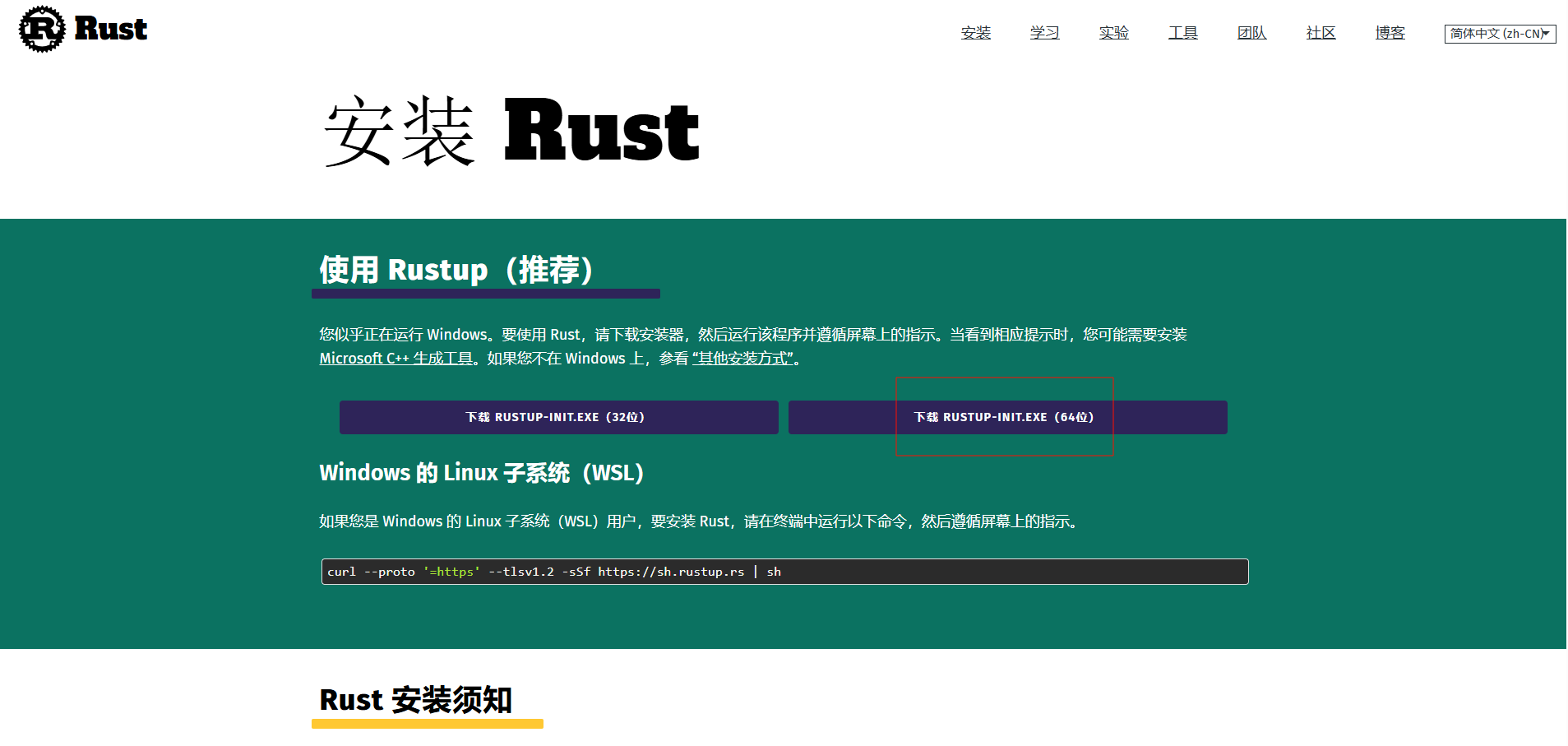
从 Rust官网 下载安装包,Windows 64位版本下载直链
双击安装包开始安装,第一个选项适合大多数人,会安装C++环境。第二个选项不包含C++,适合已经配置编译环境的人。第三个需要配置GNU编译器,不建议新手选。

安装好编译环境之后,回车开始安装 Rust 及其工具链。
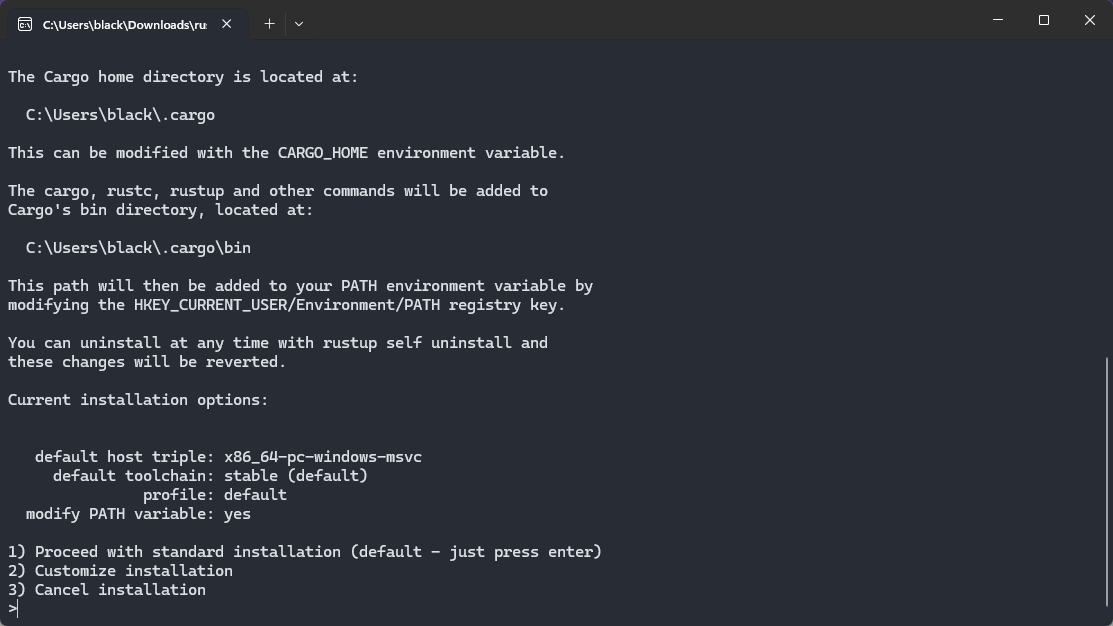
安装过程很有可能未自动添加环境变量,需要确认,如未添加就将 %USERPROFILE%\.cargo\bin 添加到用户环境变量。
然后通过命令行确认是否已安装配置成功:
rustc --version #rustc 1.85.0 (4d91de4e4 2025-02-17)
cargo --version #cargo 1.85.0 (d73d2caf9 2024-12-31)
安装 Tauri
cargo install tauri-cli这个过程会比较久,它会下载很多个包。
构建
初始化
对于已有项目可以参考 官方文档 中 使用 Tauri CLI 手动创建 的部分。
# 项目级安装
npm install -D @tauri-apps/cli@latest
# 初始化项目
npx tauri init
在初始化过程中填写基本配置,然后会在根目录生成 src-tauri 文件夹,其中 tauri.conf.json 就是 Tauri 的配置文件2,icons 文件夹里是图标。如需构建安装包,需要将包名 identifier 修改为自己的,使用默认包名不会执行编译。
如需安装过程的语言是中文,修改配置文件 tauri.conf.json ,在 bundle 里增加 windows 。wix是msi格式安装包的配置,wix语言列表 。nsis是exe格式安装包的配置,nsis语言列表 。
"bundle": {
  "active": true,
  "targets": "all",
  "icon": [
    "icons/32x32.png",
    "icons/128x128.png",
    "icons/128x128@2x.png",
    "icons/icon.icns",
    "icons/icon.ico"
  ],
  "windows": {
    "wix": {
      "language": "zh-CN"
    },
    "nsis":{
      "languages": ["SimpChinese"]
    }
  }
}
运行和打包
# 运行
npx tauri dev
# 打包
npx tauri build
打包之后会在 src-tauri/target/release 生成安装包文件,点击即可进行软件的安装。
Footnotes
通过 Tauri 将 web 项目打包成PC客户端
https://blog.timemoss.com/posts/785289ae/