
474 字
2 分钟
Flutter学习之旅一:配置环境

起步
下载SDK
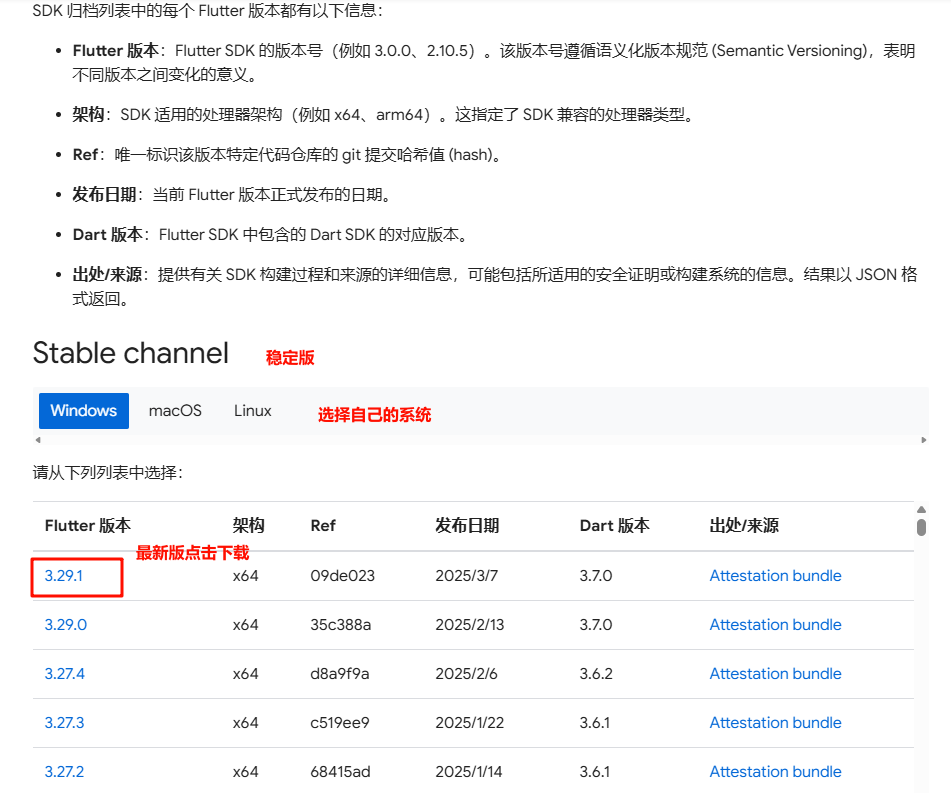
从 SDK 版本列表 下载对应自己系统的稳定版SDK,解压放到你喜欢的路径,建议路径不要有中文、空格和特殊符号。
将 bin 文件夹加入环境变量,比如我这边是 D:\SDK\flutter\bin 。
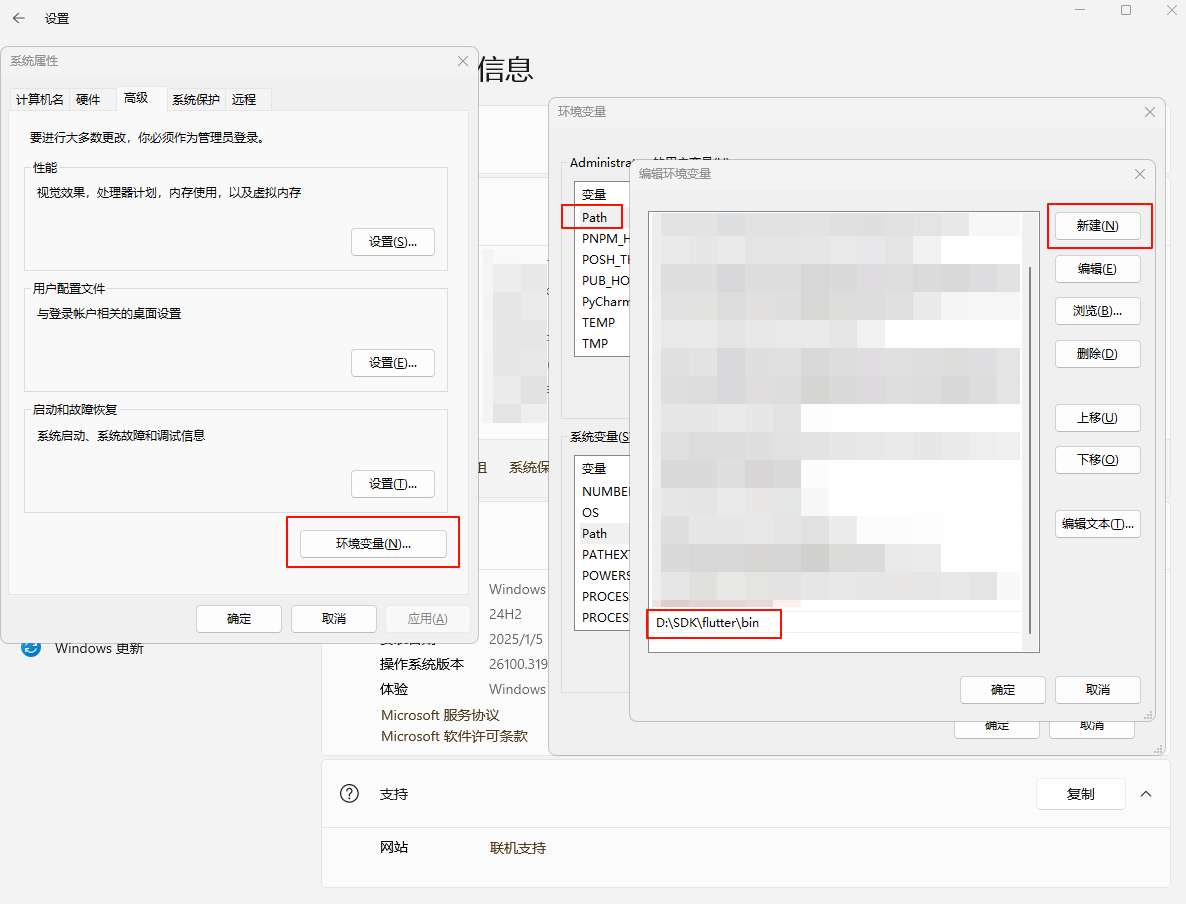
然后重新打开终端运行 flutter doctor 查看是否已配置成功。
镜像源
如果是在国内,受网络影响需要设置镜像源1 。可以在 PowerShell 中运行命令,会在系统环境变量中的用户变量添加两个变量,使用由 China Flutter User Group 提供的镜像站点。也可以手动添加到环境变量。
# 设置 PUB_HOSTED_URL
[System.Environment]::SetEnvironmentVariable('PUB_HOSTED_URL', 'https://pub.flutter-io.cn', 'User')
# 设置 FLUTTER_STORAGE_BASE_URL
[System.Environment]::SetEnvironmentVariable('FLUTTER_STORAGE_BASE_URL', 'https://storage.flutter-io.cn', 'User')可以选择其他可信的镜像源,比如清华大学TUNA协会2:
# 设置 PUB_HOSTED_URL
[System.Environment]::SetEnvironmentVariable('PUB_HOSTED_URL', 'https://mirrors.tuna.tsinghua.edu.cn/dart-pub', 'User')
# 设置 FLUTTER_STORAGE_BASE_URL
[System.Environment]::SetEnvironmentVariable('FLUTTER_STORAGE_BASE_URL', 'https://mirrors.tuna.tsinghua.edu.cn/flutter', 'User')
VSCode
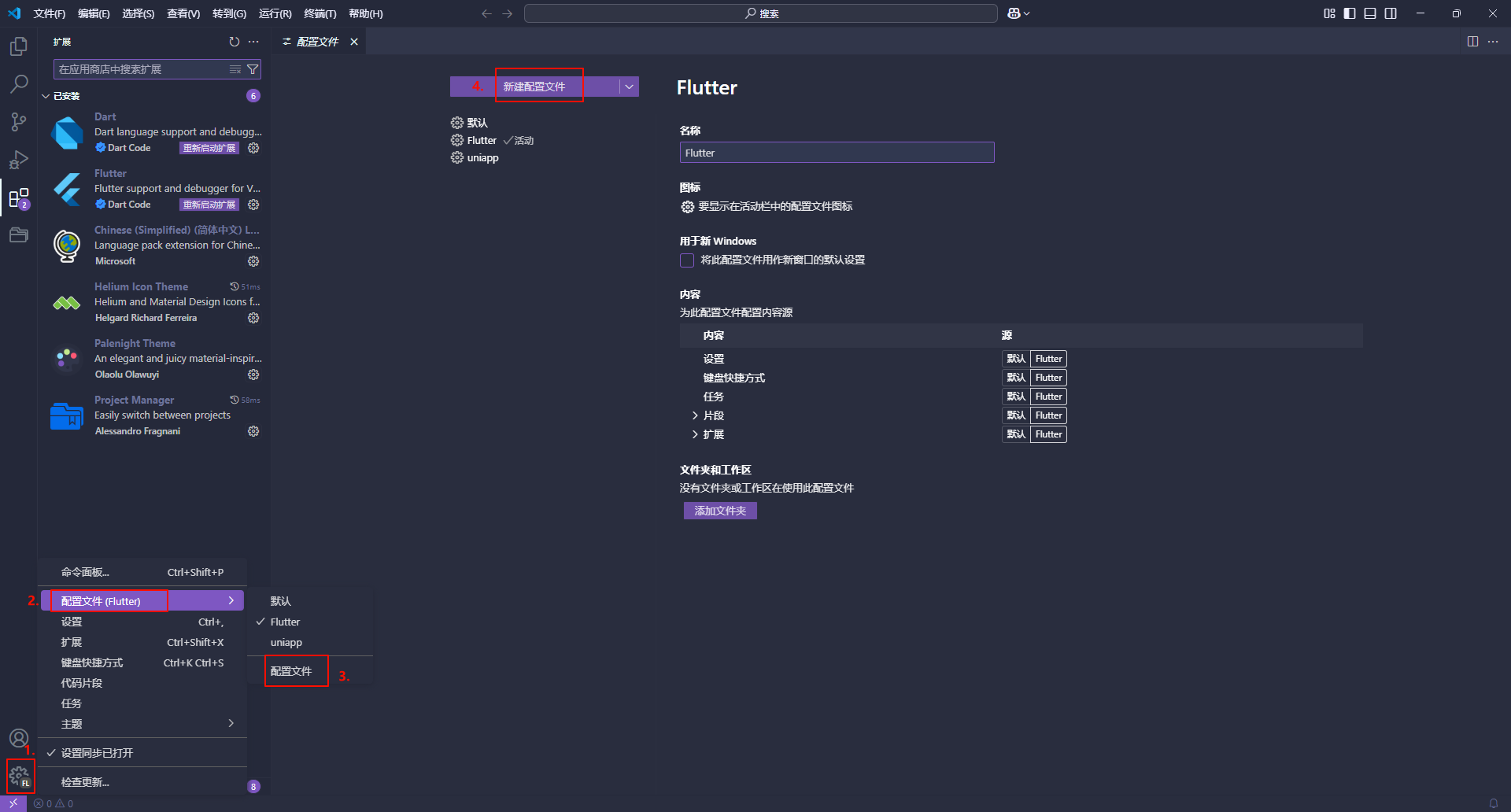
新建配置文件
新建配置文件,避免和其他技术栈冲突。
安装扩展
在 VSCode 中搜索安装 Flutter 和 Dart 扩展,在 Flutter 扩展点击安装就可以两个都装上了。

配置同步
在 VSCode 中登录 GitHub 账号并打开设置同步就ok。
Android Studio
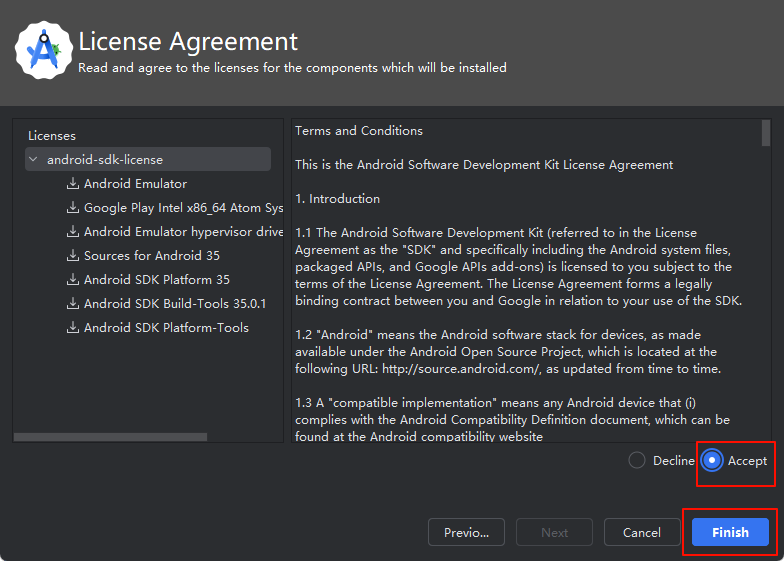
在 官网 下载安装包,然后一路Next安装完毕。打开软件提示下载,同意协议然后点 Finish 就会开始下载了。
安装扩展
搜索并安装 Flutter 、Dart 插件。
SDK Manager
确认已下载安卓SDK,兼容到最新版本,当前是 Android 15.0 (“VanillalceCream”) 。
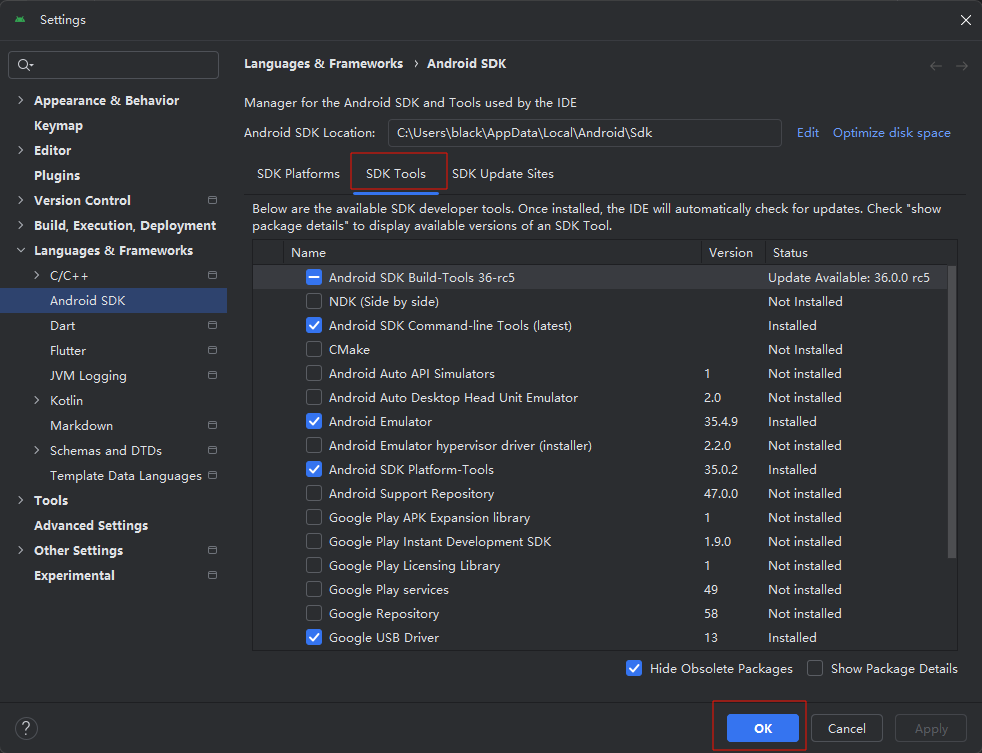
SDK Tools
确认已安装 Android SDK Build-Tools 、Android SDK Command-line Tools 、 Android Emulator 、Android SDK Platform-Tools ,使用真机调试就再勾上 Google USB Driver 。
Footnotes
Flutter学习之旅一:配置环境
https://blog.timemoss.com/posts/e7232fcc/